

Hej tamo! Kao dobavljač X86 mini računara, često me pitaju kako da ažuriram BIOS ovih zgodnih malih mašina. Ažuriranje BIOS-a može donijeti čitav niz prednosti, kao što je bolja hardverska kompatibilnost, poboljšana stabilnost sistema, a ponekad čak i povećanje performansi. Dakle, u ovom blogu ću vas provesti kroz proces korak po korak.
Prvo, hajde da pričamo o tome šta je BIOS zapravo. BIOS, što je skraćenica od Basic Input/Output System, je kao šef procesa pokretanja vašeg računara. To je komad softvera koji je pohranjen na čipu na vašoj matičnoj ploči. Kada uključite svoj X86 Mini PC, BIOS je prva stvar koja se uključuje. On provjerava sve hardverske komponente kako bi se uvjerio da rade ispravno, a zatim učitava vaš operativni sistem.
Zašto biste ga ažurirali? Pa, proizvođači stalno rade na poboljšanju BIOS-a kako bi ispravili greške, dodali podršku za novi hardver ili poboljšali sigurnost. Dakle, ažuriranje BIOS-a je dobar način da budete sigurniX86 Mini PCradi u svom najboljem izdanju.
Prije nego što uđemo u proces ažuriranja, potrebno je nekoliko stvari da se pripremite.
Priprema
- Provjerite kompatibilnost: Nisu sva ažuriranja BIOS-a prikladna za svaki X86 Mini PC. Morate saznati tačan model i verziju vašeg računara. Obično ove informacije možete pronaći u priručniku proizvoda ili na web stranici proizvođača. Veoma je važno preuzeti pravu datoteku za ažuriranje BIOS-a, inače biste mogli naići na gomilu problema.
- Napravite sigurnosnu kopiju Vaših podataka: Ažuriranje BIOS-a je općenito sigurno, ali uvijek postoji mali rizik da nešto pođe po zlu. Dakle, dobra je ideja da napravite sigurnosnu kopiju svih važnih datoteka za svaki slučaj. Možete koristiti eksterni čvrsti disk, USB fleš disk ili uslugu skladištenja u oblaku kao što je Google Drive ili Dropbox.
- Napunite bateriju (ako je primjenjivo): Ako je vaš X86 Mini PC laptop ili ima bateriju, uvjerite se da je potpuno napunjen ili povezan na izvor napajanja. Nestanak struje tokom ažuriranja BIOS-a može uzrokovati ozbiljne probleme, kao što je zazidanje vašeg računara.
Proces ažuriranja
Kada sve pripremite, vrijeme je da započnete ažuriranje. Postoji nekoliko različitih načina za ažuriranje BIOS-a, ali ovdje ću pokriti najčešće metode.
Metoda 1: Korištenje web stranice proizvođača
Ovo je vjerovatno najlakši i najsigurniji način da ažurirate BIOS. Evo kako to funkcionira:
- Pronađite datoteku za ažuriranje BIOS-a: Idite na web stranicu proizvođača i potražite odjeljak za podršku ili preuzimanje. Unesite broj modela vašeg X86 Mini PC-a i trebali biste moći pronaći najnoviju datoteku za ažuriranje BIOS-a. Preuzmite ga na svoj računar.
- Pripremite USB fleš disk: Formatirajte USB fleš disk u FAT32. Ovo je važno jer proces ažuriranja BIOS-a obično zahteva da datoteka bude na disku formatiranom u FAT32. Kopirajte preuzetu datoteku za ažuriranje BIOS-a u korijenski direktorij USB fleš diska.
- Uđite u BIOS Setup: Ponovo pokrenite svoj X86 Mini PC i pritisnite određeni taster da uđete u BIOS podešavanje. Ključ se razlikuje ovisno o proizvođaču, ali uobičajeni su F2, F10, Del ili Esc. Nastavite da pritiskate taster uzastopno čim vidite logo proizvođača na ekranu.
- Pronađite opciju ažuriranja BIOS-a: Nakon što ste u podešavanju BIOS-a, potražite opciju poput "BIOS Update" ili "Flash BIOS". Odaberite ga, a zatim odaberite datoteku za ažuriranje BIOS-a sa USB fleš diska.
- Pokrenite ažuriranje: Pratite uputstva na ekranu da biste pokrenuli ažuriranje BIOS-a. Ovaj proces može potrajati nekoliko minuta, stoga budite strpljivi i ne isključujte svoj računar za to vrijeme.
- Ponovo pokrenite računar: Nakon što se ažuriranje završi, računar će se automatski ponovo pokrenuti. Možda ćete morati ponovo da uđete u BIOS podešavanje da biste bili sigurni da je nova verzija BIOS-a ispravno instalirana.
2. metod: Korišćenje uslužnog programa za ažuriranje BIOS-a u operativnom sistemu Windows
Neki proizvođači pružaju uslužni program za ažuriranje BIOS-a koji možete pokrenuti direktno iz Windows-a. Evo kako ga koristiti:
- Preuzmite Uslužni program: Idite na web lokaciju proizvođača i preuzmite uslužni program za ažuriranje BIOS-a za svoj X86 Mini PC. Provjerite je li kompatibilan s vašom verzijom Windowsa.
- Pokrenite Uslužni program: Dvaput kliknite na preuzetu datoteku da pokrenete uslužni program. Pratite uputstva na ekranu da biste instalirali uslužni program.
- Provjerite ima li ažuriranja: Nakon što je uslužni program instaliran, otvorite ga i kliknite na dugme "Provjeri ažuriranja". Ako je dostupna nova verzija BIOS-a, uslužni program će je automatski preuzeti.
- Pokrenite ažuriranje: Nakon što se preuzimanje završi, kliknite na dugme "Ažuriraj" da započnete ažuriranje BIOS-a. Uslužni program će vas voditi kroz proces, a vaš računar će se automatski ponovo pokrenuti kada se završi.
Rješavanje problema
Ponekad stvari ne idu tako glatko kako bismo željeli. Evo nekih uobičajenih problema na koje možete naići tokom ažuriranja BIOS-a i kako ih popraviti.
- Poruke o grešci: Ako vidite poruku o grešci tokom ažuriranja, nemojte paničariti. Pažljivo pročitajte poruku i pokušajte razumjeti šta ona znači. Obično će vam dati neke naznake o tome šta nije u redu. Također možete potražiti poruku o grešci na web stranici proizvođača ili na internetskim forumima kako biste pronašli rješenje.
- Update Failure: Ako ažuriranje BIOS-a ne uspije, to može biti zbog oštećene datoteke ažuriranja, nestanka struje ili hardverskog problema. Pokušajte ponovo preuzeti datoteku za ažuriranje i uvjerite se da je vaš računar povezan na stabilan izvor napajanja. Ako se problem nastavi, obratite se proizvođačevom timu za podršku za pomoć.
- Računar se neće pokrenuti nakon ažuriranja: Ovo je ozbiljniji problem, ali se obično može popraviti. Pokušajte ponovo da uđete u BIOS podešavanje i vidite da li možete da vratite podrazumevane postavke. Ako to ne uspije, možda ćete morati koristiti alat za oporavak BIOS-a ili kontaktirati profesionalnog tehničara.
Zaključak
Ažuriranje BIOS-a vašeg X86 Mini PC je važan zadatak koji može pomoći da vaš računar radi nesmetano. Prateći korake koje sam naveo na ovom blogu, trebali biste biti u mogućnosti da ažurirate svoj BIOS bez većih problema. Ne zaboravite uvijek biti oprezni i slijediti upute proizvođača.
Ako ste na tržištu zaX86 Mini PCili anIndustrial Control Host, imamo veliki izbor za odabir. Naši X86 Mini računari poznati su po svojim visokim performansama, pouzdanosti i pristupačnosti. Bilo da ga koristite za dom, ured ili industrijsku primjenu, imamo savršeno rješenje za vas.

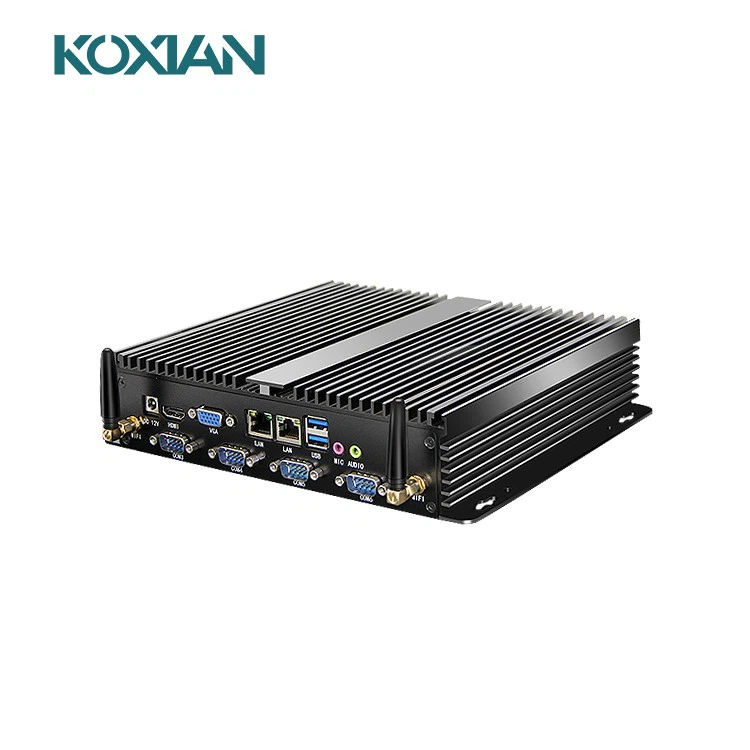
Ako imate bilo kakvih pitanja ili želite da razgovarate o vašim potrebama kupovine, slobodno nam se obratite. Uvijek nam je drago da vam pomognemo da pronađete pravi proizvod za vaše zahtjeve.
Reference
- Priručnici za proizvode proizvođača
- Online tehnički forumi i zajednice
- Članci sa renomiranih tehnoloških web stranica